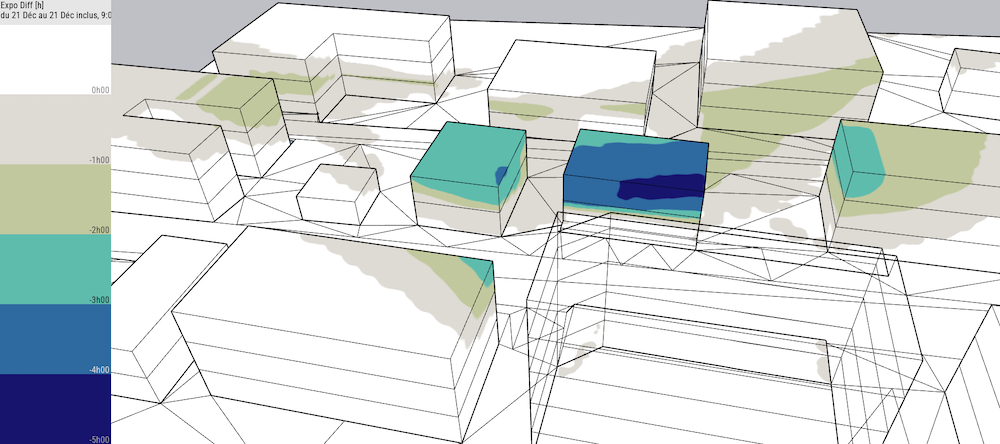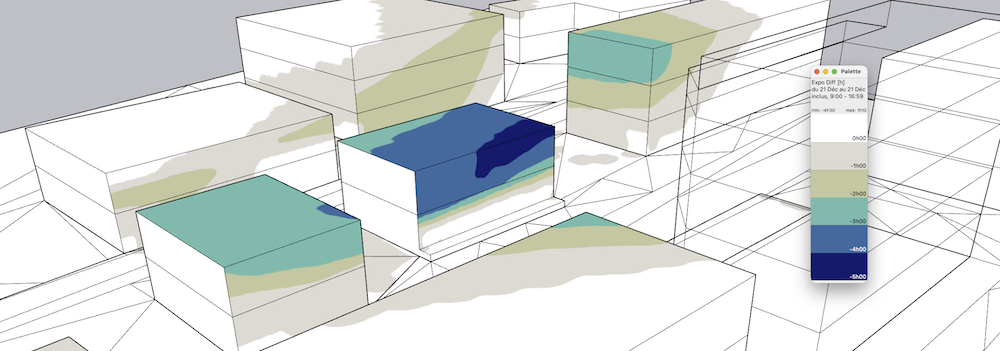
L'extension Expo Diff calcule les différences d'exposition solaire ou d'ombrage sur les surfaces environnants le projet (façades, fenêtres, espaces ouverts...). Par exemple, si un étage est ajouté sur un bâtiment existant, Expo Diff montrera l'impact en termes d'exposition au soleil sur les façades environnantes ou les jardins.
Il va calculer combien de "soleil est perdu" ou combien "d'ombres est ajouté".
Il peut prendre en compte si un bâtiment est enlevé et remplacé par un autre.
Il répond simplement à la question : Combien le projet impacte les voisins pour le soleil ?
La mesure des différences d'exposition avant/après permet d'évaluer l'impact sur les alentours d'un changement de constructions.
Ouvrir le modèle SketchUp. Consulter ces recommandations pour préparer le modèle.
Ouvrir la fenêtre Expo Diff depuis la barre d'outils
 ou par le menu
Extensions -> De Luminae -> Expo Diff ->
Activer l'extension
et saisir les paramètres du calcul.
ou par le menu
Extensions -> De Luminae -> Expo Diff ->
Activer l'extension
et saisir les paramètres du calcul.
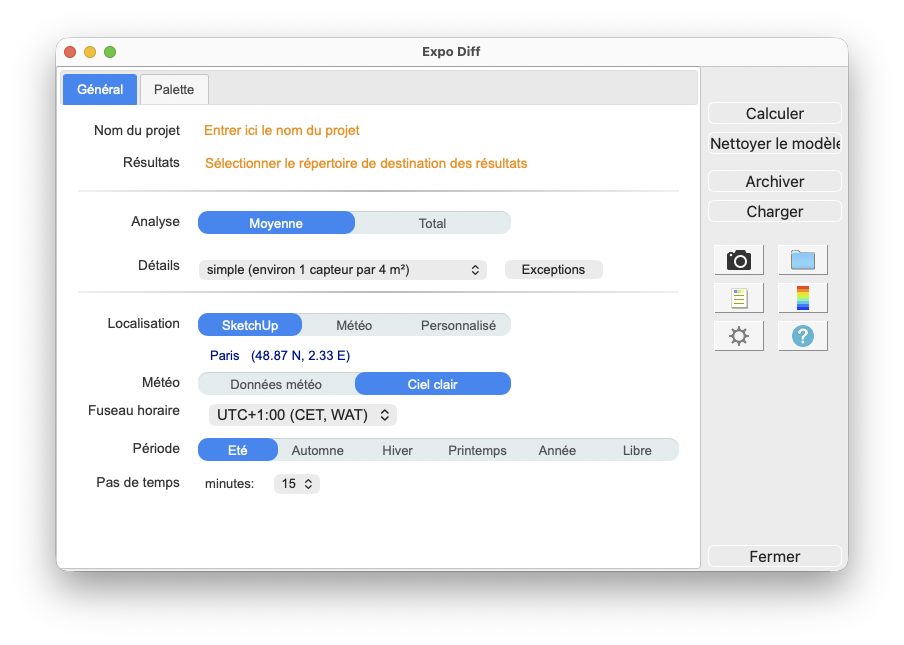
Description des champs :
Nom du projet - Nom utilisé pour les exports et les fichiers de sortie. Le nom du modèle SketchUp est utilisé par défaut.
Résultats
- Répertoire dans lequel le modèle est exporté pour
les calculs.
Lorsque les calculs sont démarrés la géométrie du
modèle et les fichiers de résultats sont placés dans
le sous-répertoire
expo_diff_output
.
Pour les projets SketchUp stockés sur un disque
réseau (Windows), voir la page
Travailler sur une copie du modèle
.
Analyse - Calcul réalisé et unité :
Détails - Les modèles peuvent nécessiter des densités de capteurs différentes. Le niveau de détail des résultats et le temps de calcul sont directement liés à la densité de capteurs sur la surface à calculer. Une surface large non obstruée peut requérir une plus faible densité de capteurs tandis qu'une surface plus petite mais avec des obstructions complexes peut demander une densité plus élevée.
DL-Light permet de choisir :
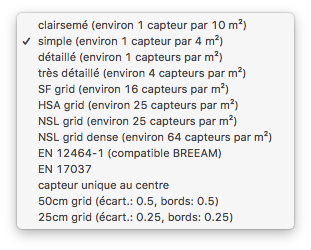
Voir la page sélection des capteurs pour plus d'informations sur les choix de capteurs proposés.
Localisation - Coordonnées de localisation du bâtiment. Cette information est utilisée en combinaison avec les données météo pour générer une distribution de ciel correcte. La localisation peut être celle du modèle SketchUp, celle du fichier météo ou une localisation personnalisée (cf fenêtre ci-dessous).
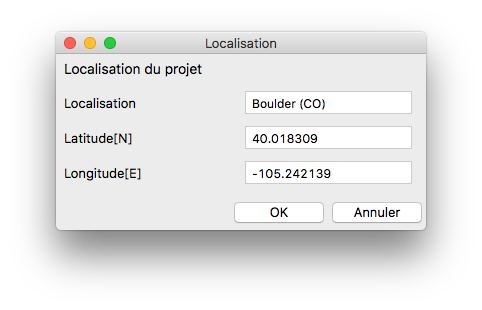
Météo - Sélection de données météo ou utilisation d'un ciel clair. Consulter la page sur les données climatiques .
Le fichier météo choisi définit le fuseau horaire utilisé pour les dates et les heures des calculs. Pour un ciel clair, le fuseau horaire peut être défini plus bas.
Note: Pour le calcul de différence d'exposition, l'option "Ciel clair" est probablement le meilleur choix.
Fuseau horaire - Affichage du fuseau horaire utilisé pour les calculs.
Le fuseau horaire est défini par le fichier de
données climatiques choisi. Pour un ciel clair, une
liste de sélection permet de choisir le fuseau
horaire. En mode ciel clair, si la "localisation
SketchUp" est choisie, le fuseau horaire paramétré
dans SketchUp est utilisé. Cependant, si un fichier
météo est déjà choisi et que son fuseau horaire est
différent, un message d'avertissement est affiché.
Nota: lorsqu'un modèle est localisé dans SketchUp,
SketchUp propose un fuseau horaire basé sur la
longitude du lieu. Cette valeur est parfois erronée,
spécialement en Europe ou en Asie.
Période - La période d'analyse, définie par une saison, l'année entière, ou deux dates spécifiques :
Les dates des saisons correspondent à l'hémisphère nord par défaut. Un paramétrage avancé permet de modifier les saisons. Voir définition des saisons dans DL-Light .
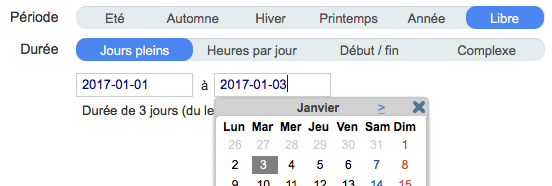
Jours pleins - plage d'occupation de 0h00 à 23h59 sur l'intervalle de jours (date de fin incluse). Cliquer sur la zone de saisie et choisir la date dans le calendrier, ou la saisir directement.
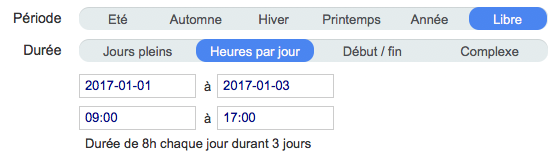
Heures par jour - plage d'occupation en heures sur l'intervalle de jours (date de fin incluse).
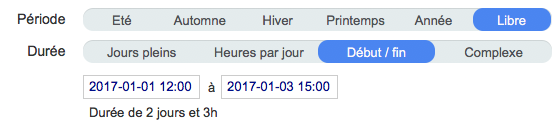
Début / fin - intervalle entre date et heure de début et de fin.
Complexe - utiliser une définition de période complexe. Voir configuration de la période complexe.

Dans la version d'évaluation, seules les saisons été et hiver sont supportées. Pour plus de détails, voir Informations sur la licence .
Pas de temps - En mode ciel clair uniquement, pas de temps en minutes pour la simulation.
(Si un fichier météo est utilisé, le pas de temps est fixé à 60 minutes.)
Note: Pour le calcul de différence d'exposition avec un "Ciel clair", il est recommandé d'utiliser un pas de temps faible (5 ou 10 minutes).
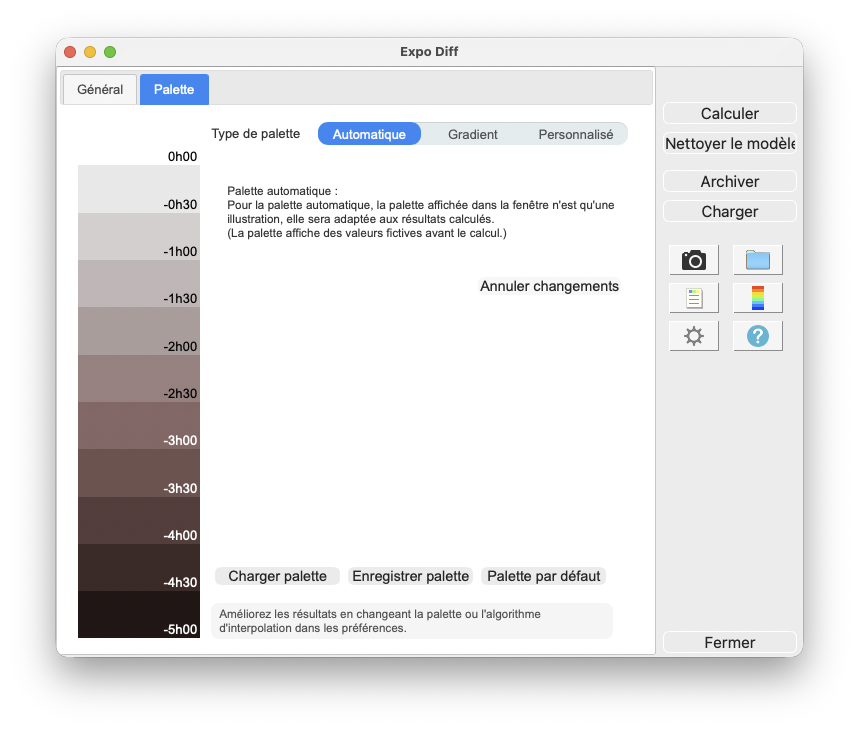
La palette de fausses couleurs est paramétrable avec précision. 3 options de palette sont proposées : Automatique, Gradient et Personnalisé.
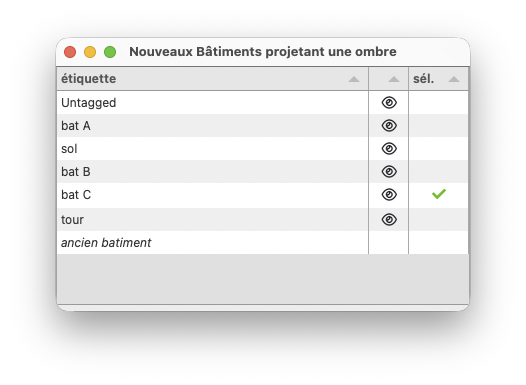
Sélectionner les étiquettes des constructions nouvelles, via
l'icône de la barre d'outils
 ou par le menu
Extensions -> De Luminae -> Expo Diff ->
Nouveaux bâtiments projetant une ombre
ou par le menu
Extensions -> De Luminae -> Expo Diff ->
Nouveaux bâtiments projetant une ombre
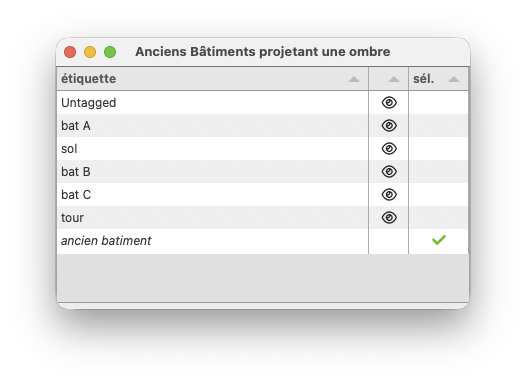
Sélectionner les étiquettes des constructions anciennes
(remplacées par les nouvelles), via l'icône de la barre
d'outils
 ou par le menu
Extensions -> De Luminae -> Expo Diff ->
Anciens bâtiments projetant une ombre
ou par le menu
Extensions -> De Luminae -> Expo Diff ->
Anciens bâtiments projetant une ombre
Après la saisie des paramètres, sélectionner une ou
plusieurs surfaces et cliquer sur
calculer
ou sur la barre d'outils
 pour lancer le calcul.
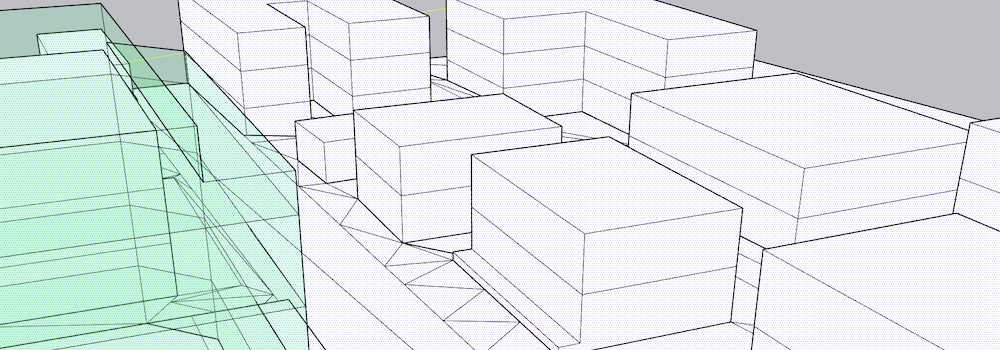
Le temps de calcul dépend de la taille du modèle, de sa complexité et du nombre de capteurs.
Lorsque le calcul est achevé, les résultats sont importés dans SketchUp. Les surfaces sélectionnées reçoivent une texture en fausses couleurs et la palette est affichée.
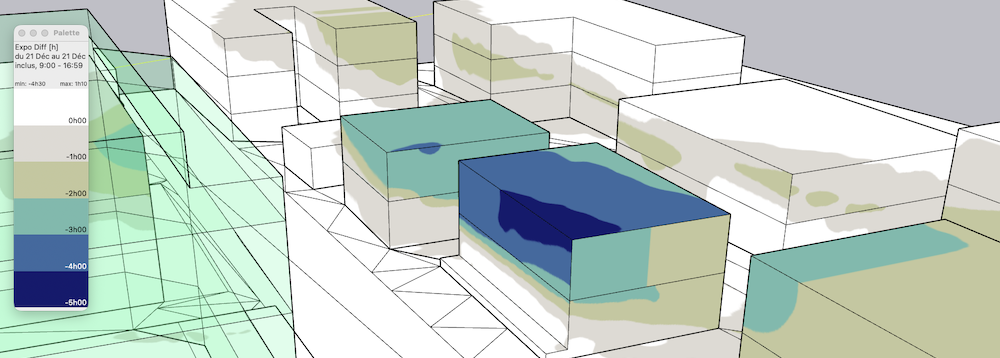
Analyse des résultats.
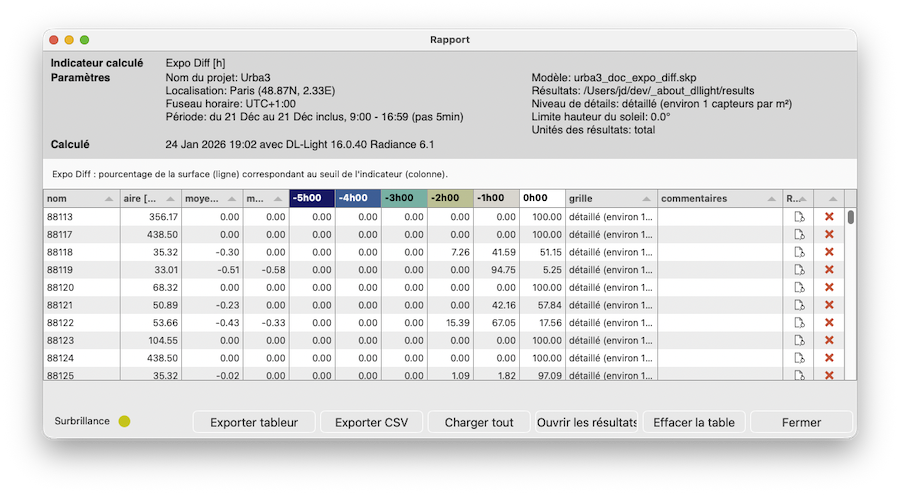
La
fenêtre de rapport
 affiche la distribution des résultats sur la palette
et un résumé des paramètres de calcul.
affiche la distribution des résultats sur la palette
et un résumé des paramètres de calcul.
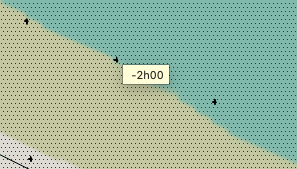
Afficher/Cacher les capteurs
 permet de lire les valeurs individuelles des
capteurs directement sur les surfaces.
permet de lire les valeurs individuelles des
capteurs directement sur les surfaces.
Réalisation de nouveaux calculs sur le modèle.
.
DL-Light utilise un algorithme de cache des calculs. Celui-ci détecte automatiquement si une surface nécessite un recalcul ou si un résultat antérieur peut être réutilisé. Par défaut, le cache conserve les informations des 10 derniers calculs (valeur paramétrable dans les préférences).
Par exemple si un calcul vient d'être réalisé pour la saison "été", puis la saison est modifiée à "hiver" pour un recalcul, et enfin recalcul pour "été" :
Archivage des résultats.
DL-Light permet d'archiver l'intégralité des résultats d'un calcul : rapports, textures et étapes du calcul (exports radiances du modèle, fichier météo, ...). Cette archive peut être rechargée sur le modèle, sous réserve d'utiliser exactement le même modèle que lors du calcul.
Consulter la page Archivage des résultats pour davantage d'informations sur cette fonctionnalité.
Voir la page Comparaison des résultats pour plus d'informations sur la comparaison des archives.
Prise de vue.
Pour réaliser une image de la vue courante avec les
résultats des calculs, cliquer sur
 pour une image avec la palette, ou sur
 pour une image sans palette. Le répertoire d'export de ces
snapshots peut être ouvert avec
pour une image sans palette. Le répertoire d'export de ces
snapshots peut être ouvert avec
 .
.
Cette option n'est pas supportée dans la version
d'évaluation (voir
les limitations
de la version d'évaluation).